












Uszkodzona karta graficzna może znacząco wpłynąć na działanie komputera, prowadząc do frustracji i problemów z wydajnością. Wiele osób może nie zdawać sobie sprawy z tego, jakie objawy mogą wskazywać na uszkodzenie tego kluczowego komponentu. W tym artykule omówimy najczęstsze symptomy uszkodzonej karty graficznej, aby pomóc Ci zidentyfikować problemy i podjąć odpowiednie kroki w celu ich naprawy.
Wśród typowych objawów znajdują się brak obrazu na ekranie, artefakty graficzne, przegrzewanie się oraz niestabilność systemu. Każdy z tych problemów może prowadzić do gorszej jakości pracy, a nawet awarii komputera. Zrozumienie tych objawów jest kluczowe, aby móc skutecznie zdiagnozować i naprawić ewentualne usterki.
Najistotniejsze informacje:
- Brak obrazu lub czarny ekran mogą wskazywać na poważne uszkodzenie karty graficznej.
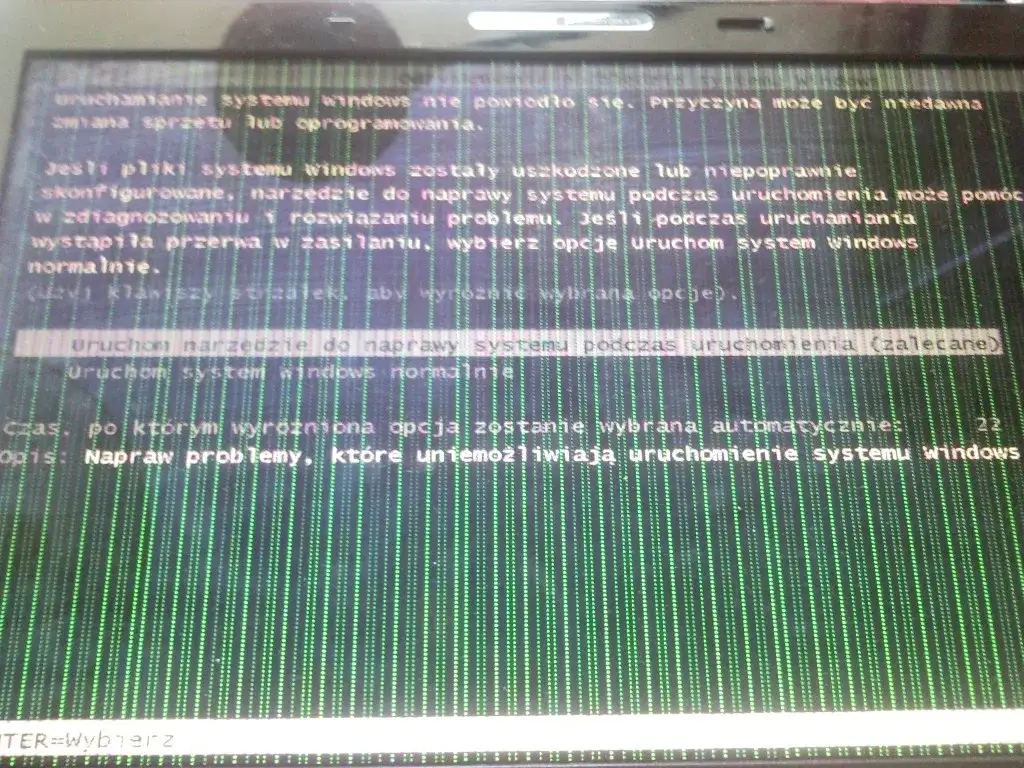
- Artefakty graficzne, takie jak kolorowe paski czy nieprawidłowe piksele, są oznaką problemów z wyświetlaniem.
- Przegrzewanie karty graficznej objawia się spadkiem wydajności i głośną pracą wentylatora.
- Niestabilność systemu, w tym częste zawieszanie się komputera i błędy BSOD, mogą być spowodowane uszkodzeniem karty.
- Problemy z rozpoznawaniem karty graficznej w Menedżerze urządzeń mogą wskazywać na jej awarię.
Objawy uszkodzonej karty graficznej – rozpoznanie problemu
Najczęstsze objawy uszkodzonej karty graficznej mogą być niepokojące i wpływać na codzienne użytkowanie komputera. Wśród nich wyróżnia się brak obrazu na ekranie, który może przybierać formę całkowitego czarnego ekranu. Taki sygnał często wskazuje na poważny problem z urządzeniem, który należy jak najszybciej zdiagnozować. Inne charakterystyczne objawy to artefakty graficzne, które mogą manifestować się w postaci dziwnych wzorów, kolorowych pasków czy nieprawidłowych pikseli, pojawiających się podczas pracy z aplikacjami lub grami.
Warto również zwrócić uwagę na przegrzewanie karty graficznej, które objawia się spadkiem wydajności, zwłaszcza podczas intensywnego użytkowania, jak granie w wymagające gry lub praca z programami graficznymi. Głośna praca wentylatora może być również wskazówką, że karta graficzna działa w nieodpowiednich warunkach. Zrozumienie tych objawów jest kluczowe dla szybkiego reagowania na potencjalne usterki.
Wizualne artefakty – co mogą oznaczać dla Twojego sprzętu
Wizualne artefakty to jedne z najczęstszych objawów wskazujących na problemy z kartą graficzną. Mogą one obejmować screen tearing, czyli rozrywanie obrazu, które powoduje, że obraz na ekranie wygląda jakby był podzielony na kilka części. Inne formy artefaktów to kolorowe paski oraz krzaczki, które mogą wskazywać na uszkodzenie pamięci karty graficznej. Nieprawidłowe piksele również mogą pojawiać się, co oznacza, że karta nie jest w stanie prawidłowo renderować obrazu. Te objawy mogą być wynikiem zarówno problemów sprzętowych, jak i błędów w oprogramowaniu.
- Screen tearing – zjawisko, gdy obraz jest rozdzielony na kilka części, co powoduje wrażenie przerywania.
- Kolorowe paski – mogą wskazywać na uszkodzenie karty lub problemy z jej sterownikami.
- Krzaczki – chaotyczne wzory na ekranie, które mogą być oznaką uszkodzonej pamięci graficznej.
Przegrzewanie karty graficznej – jak je zidentyfikować
Przegrzewanie karty graficznej to poważny problem, który może prowadzić do jej uszkodzenia. Aby zidentyfikować ten problem, należy zwrócić uwagę na kilka kluczowych objawów. Po pierwsze, jeśli zauważysz, że wentylator karty graficznej działa głośniej niż zwykle lub wydaje niepokojące dźwięki, może to być oznaką przegrzewania. Dodatkowo, spadek wydajności podczas gier lub intensywnej pracy z grafiką również wskazuje na możliwe problemy z temperaturą.
Aby dokładnie sprawdzić temperatury, warto skorzystać z programów monitorujących, takich jak MSI Afterburner lub HWMonitor. Te narzędzia pozwalają na bieżąco śledzić temperaturę karty graficznej oraz innych komponentów. Normalna temperatura pracy dla większości nowoczesnych kart graficznych powinna wynosić od 65 do 85 stopni Celsjusza. Przekroczenie tej wartości może prowadzić do poważnych konsekwencji, takich jak throttling, a nawet trwałe uszkodzenie sprzętu.
| Model karty graficznej | Normalna temperatura (°C) | Maksymalna temperatura (°C) |
| NVIDIA GeForce RTX 3080 | 65-85 | 93 |
| AMD Radeon RX 6800 XT | 65-85 | 110 |
Niestabilność systemu – objawy i ich znaczenie
Niestabilność systemu to poważny objaw, który może wskazywać na problemy z kartą graficzną. Użytkownicy mogą doświadczać częstych zawieszeń komputera, które mogą prowadzić do frustracji i utraty danych. Innym sygnałem jest niebieski ekran śmierci (BSOD), który zazwyczaj pojawia się w wyniku krytycznych błędów systemowych. W takich sytuacjach komputer może się restartować, co dodatkowo utrudnia pracę. Te objawy są często związane z obciążeniem graficznym, co sugeruje, że karta graficzna nie jest w stanie prawidłowo przetwarzać danych.
Ważne jest, aby użytkownicy byli świadomi tych symptomów, ponieważ mogą one prowadzić do poważniejszych problemów w systemie. Ignorowanie niestabilności może skutkować nie tylko frustracją, ale także uszkodzeniem danych i sprzętu. Dlatego, jeśli zauważysz te objawy, warto rozważyć diagnostykę karty graficznej oraz innych komponentów komputera, aby uniknąć dalszych komplikacji.
Problemy z rozpoznawaniem sprzętu – co sprawdzić w menedżerze urządzeń
Problemy z rozpoznawaniem sprzętu mogą być oznaką uszkodzonej karty graficznej. Aby sprawdzić, czy karta jest prawidłowo rozpoznawana, należy otworzyć Menedżer urządzeń w systemie Windows. W tym celu wystarczy kliknąć prawym przyciskiem myszy na ikonę „Mój komputer” i wybrać „Zarządzaj”, a następnie przejść do sekcji „Menedżer urządzeń”. W tej sekcji należy poszukać karty graficznej i zwrócić uwagę na wszelkie znaki zapytania lub wykrzykniki, które wskazują na problemy z jej działaniem.
Jeśli karta graficzna jest oznaczona jako „Nieznane urządzenie” lub pojawiają się błędy, może to oznaczać, że sterowniki są nieaktualne lub że karta jest uszkodzona. W takim przypadku warto spróbować zaktualizować sterowniki lub, jeśli problem będzie się powtarzał, rozważyć wymianę karty graficznej. Regularne sprawdzanie Menedżera urządzeń może pomóc w szybszym wykrywaniu problemów z kartą graficzną oraz innymi komponentami systemu.
Rozwiązywanie problemów – praktyczne porady i kroki
Rozwiązywanie problemów z kartą graficzną wymaga zastosowania odpowiednich narzędzi i metod diagnostycznych. Warto zacząć od użycia programów takich jak MSI Afterburner, który pozwala na monitorowanie temperatury i wydajności karty graficznej. Innym przydatnym narzędziem jest FurMark, który umożliwia przeprowadzenie testów obciążeniowych, pomagając w identyfikacji problemów z wydajnością. Dodatkowo, aplikacje takie jak GPU-Z dostarczają szczegółowych informacji o specyfikacjach karty oraz jej aktualnym działaniu.Po zdiagnozowaniu problemów można rozważyć kilka potencjalnych rozwiązań. Jeśli karta graficzna wykazuje oznaki uszkodzenia, warto zacząć od aktualizacji sterowników, co często rozwiązuje problemy z kompatybilnością. W przypadku przegrzewania się karty, zadbanie o odpowiednią wentylację obudowy komputera oraz czyszczenie wentylatorów mogą przynieść poprawę. W sytuacji, gdy problemy nadal występują, może być konieczna wymiana karty graficznej na nową, co zapewni stabilność i wydajność systemu.
Diagnostyka karty graficznej – narzędzia i metody
W diagnostyce karty graficznej kluczowe są odpowiednie narzędzia, które pomagają w identyfikacji problemów. MSI Afterburner to program, który nie tylko monitoruje temperaturę, ale także pozwala na podkręcanie karty, co może pomóc w testowaniu jej wydajności. FurMark to narzędzie do stres-testów, które obciąża kartę graficzną, umożliwiając sprawdzenie jej stabilności pod dużym obciążeniem. Z kolei GPU-Z dostarcza szczegółowych informacji o parametrach karty, takich jak prędkość zegara czy użycie pamięci, co może być pomocne w diagnostyce.
Możliwe rozwiązania – jak naprawić uszkodzoną kartę graficzną
Naprawa uszkodzonej karty graficznej może obejmować kilka kroków, które warto rozważyć. Pierwszym rozwiązaniem jest aktualizacja sterowników, co często rozwiązuje problemy związane z wydajnością i stabilnością. Należy odwiedzić stronę producenta karty graficznej, aby pobrać najnowszą wersję sterowników. Kolejnym krokiem może być czyszczenie karty graficznej, w tym usunięcie kurzu z wentylatorów i radiatorów, co może poprawić wentylację i zapobiec przegrzewaniu. W przypadku, gdy karta jest uszkodzona fizycznie, można rozważyć wymianę pasty termoprzewodzącej, co może pomóc w obniżeniu temperatury pracy.
Jeśli te rozwiązania nie przynoszą efektu, warto rozważyć profesjonalną diagnostykę. Wiele serwisów komputerowych oferuje szczegółowe testy, które mogą wykryć problemy, których nie można zidentyfikować samodzielnie. W skrajnych przypadkach, kiedy karta graficzna jest poważnie uszkodzona, może być konieczna jej wymiana na nową. Pamiętaj, że regularne konserwacje i monitorowanie stanu karty graficznej mogą pomóc w uniknięciu większych problemów w przyszłości.
Jak dbać o kartę graficzną, aby przedłużyć jej żywotność?
Aby przedłużyć żywotność karty graficznej, warto wdrożyć kilka praktycznych nawyków w codziennym użytkowaniu. Regularne monitorowanie temperatury oraz wydajności karty za pomocą narzędzi takich jak MSI Afterburner może pomóc w wczesnym wykrywaniu problemów. Użytkownicy powinni również unikać zbyt długiego obciążania karty graficznej, na przykład przez intensywne gry bez przerw, co może prowadzić do przegrzewania i uszkodzeń. Dobrą praktyką jest również regularne czyszczenie komputera z kurzu, co poprawi wentylację i zminimalizuje ryzyko przegrzewania.
W przyszłości warto zwrócić uwagę na nowe technologie chłodzenia, takie jak systemy chłodzenia cieczą, które mogą znacząco poprawić efektywność odprowadzania ciepła. Inwestycja w wyższej jakości wentylatory lub systemy AIO (All-In-One) może przynieść długofalowe korzyści, obniżając temperatury pracy karty graficznej i zwiększając jej stabilność. Dzięki tym prostym krokom użytkownicy mogą nie tylko poprawić wydajność swojej karty graficznej, ale także znacznie wydłużyć jej żywotność, co w dłuższej perspektywie przynosi oszczędności i lepsze doświadczenia z użytkowania komputera.


